Hướng dẫn chi tiết cho người bán hàng nhỏ: từ thiết lập shop đến chốt đơn, thu tiền và xem báo cáo.
1. Bắt đầu
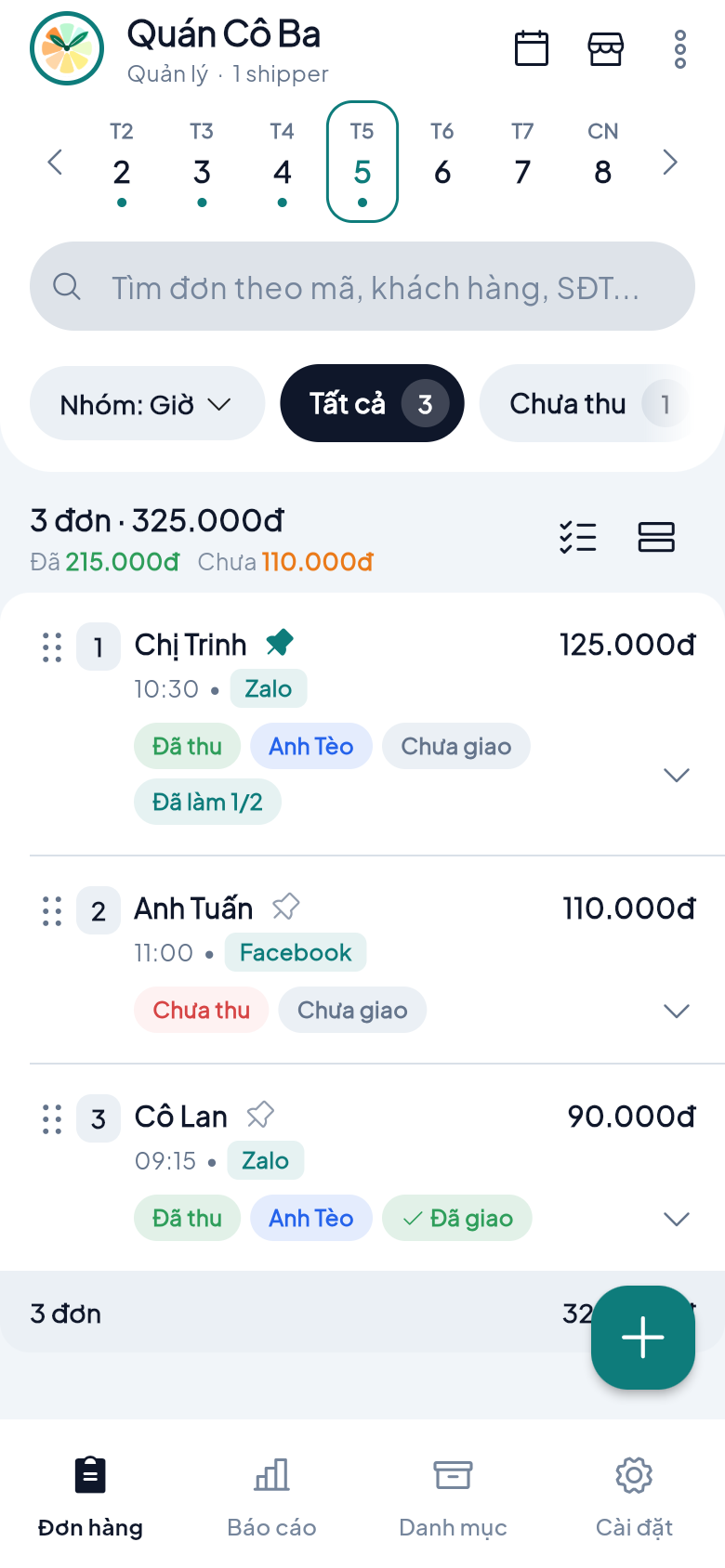
Màn hình Đơn hàng: chọn ngày, xem đơn và trạng thái từng đơn.
Mở app, đăng nhập bằng Google hoặc email để dữ liệu được đồng bộ giữa các máy. Bạn cũng có thể dùng chế độ khách: dữ liệu chỉ lưu trên máy này.
Đặt tên shop khi mở lần đầu. Sau đó điền thông tin shop (tên, SĐT, địa chỉ, ghi chú) và QR thanh toán ở nút cửa hàng trên thanh trên cùng.
Thứ tự nên làm: Món → Menu → Ship → Shipper → Khách (khách cũng tự thêm khi tạo đơn).
Bạn có thể tạo đơn ngay cả khi chưa có menu bằng tính năng món thêm.
2. Tạo đơn hàng
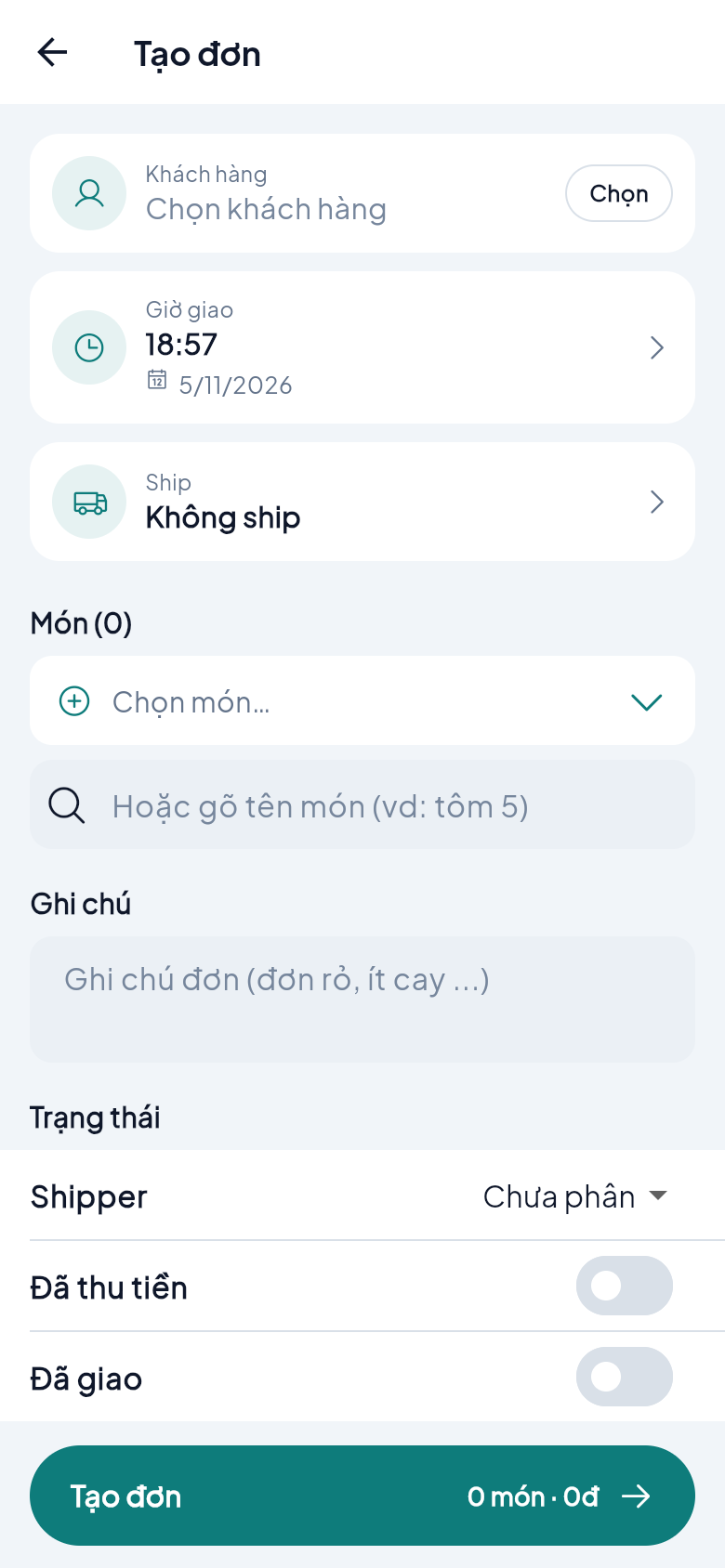
Màn hình tạo đơn: khách, giờ giao, ship, món và ghi chú.
Ở tab Đơn hàng bấm nút + để tạo đơn.
Khách hàng: chọn khách có sẵn, bấm "+ Thêm mới" để lưu khách mới, hoặc chọn "Khách lẻ" / gõ tên rồi bấm "Dùng tên" cho đơn bán một lần (không lưu khách).
Kênh liên hệ (Zalo, Facebook...) chỉ hiện khi khách đã chọn nhưng chưa có kênh.
Món: bấm "Chọn món…" hoặc gõ tên món vào ô nhập. Đổi số lượng, thêm ghi chú từng món (ví dụ "ít cay").
Món thêm: gõ tên món chưa có trong danh mục rồi bấm Thêm "…". Nhập giá và đơn vị. Chọn "Chỉ thêm vào đơn" hoặc "Thêm vào đơn và lưu món" để dùng lại lần sau. Dòng này có nhãn "Món thêm".
Ship: chọn mức phí ship đã tạo trong Danh mục → Ship.
Giờ giao, ngày giao, ghi chú đơn, shipper, Đã thu, Đã giao: đặt ngay trong màn tạo đơn hoặc sửa sau.
3. Quản lý đơn trong ngày
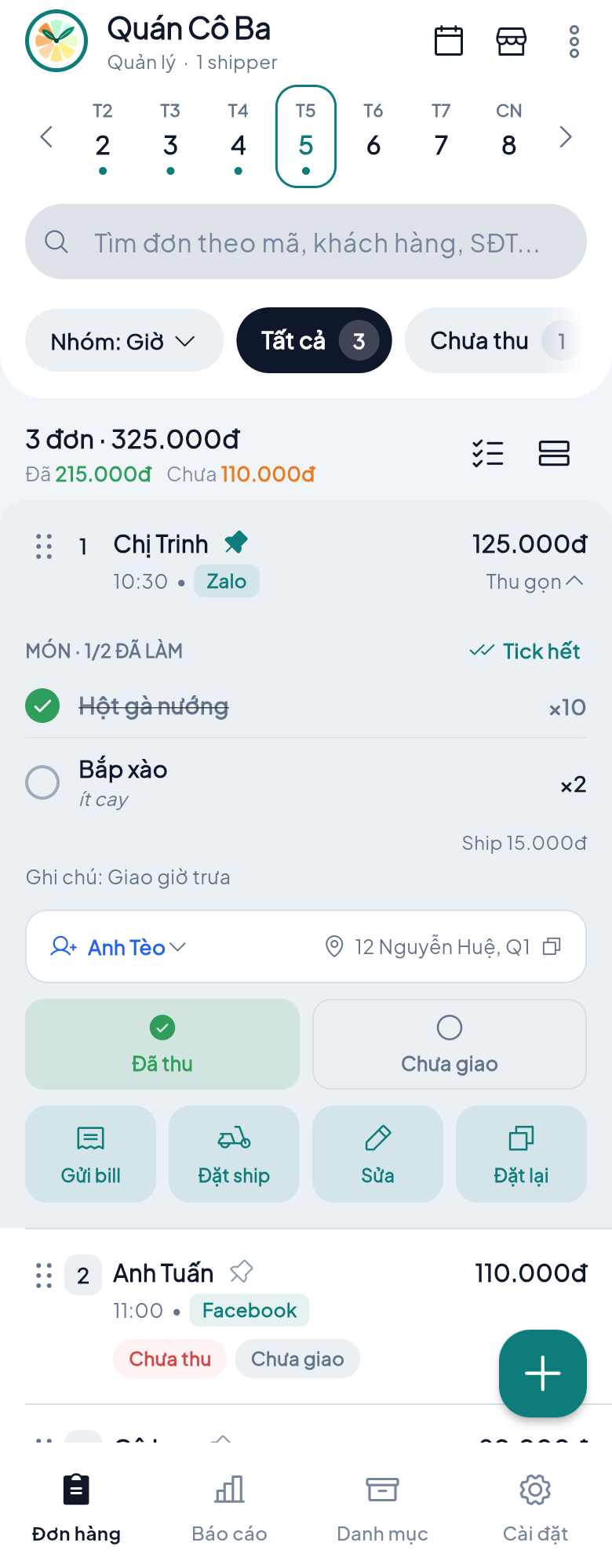
Đơn mở rộng: tick món, shipper và địa chỉ, ô Đã thu / Đã giao, các nút thao tác.
Chạm vào một đơn để mở rộng và xem chi tiết.
Tick từng món khi làm xong, hoặc "Tick hết" để đánh dấu cả đơn. Tiêu đề hiện "MÓN · x/y ĐÃ LÀM".
Các ô Chụp ảnh, Đã thu / Chưa thu, Đã giao / Chưa giao bật tắt bằng một chạm.
Ghim đơn (biểu tượng ghim cạnh tên) để đưa đơn lên đầu danh sách.
Khung shipper hiện shipper, địa chỉ giao và nút sao chép địa chỉ.
Các nút: Gửi bill, Đặt ship, Sửa, Đặt lại (tạo đơn mới từ đơn này).
Giữ lâu một đơn để chọn nhiều đơn và thao tác hàng loạt. Kéo thả để đổi thứ tự (số bill không đổi).
Tìm theo số đơn, tên khách hoặc SĐT; nhóm theo thời gian; lọc Chưa thu.
4. Gửi bill và nhận thanh toán
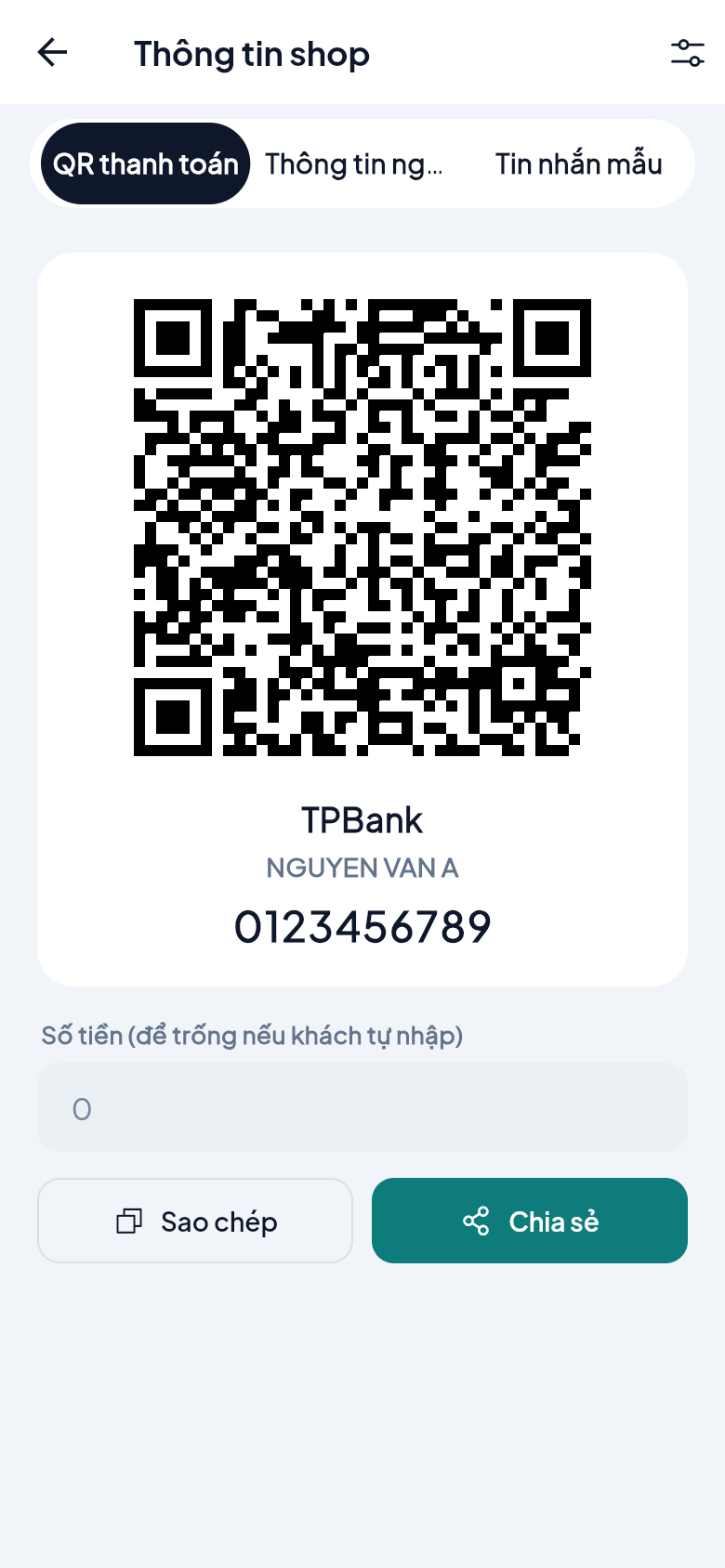
Thông tin shop, tab QR thanh toán: nhập số tiền rồi sao chép hoặc chia sẻ.
Gửi bill: chọn mẫu tin nhắn, bật hoặc tắt hiện giá, gửi dạng chữ hoặc ảnh bill, kèm mã QR nếu muốn.
QR thanh toán: vào Thông tin shop → Cài đặt QR, chọn VietQR tự tạo (ngân hàng + số tài khoản) hoặc tải ảnh QR của bạn. VietQR tự gắn số tiền của đơn.
Hãy quét thử QR bằng app ngân hàng để chắc chắn đúng tài khoản trước khi gửi khách.
Mẫu bill và mẫu tin nhắn chỉnh ở Danh mục → Mẫu. Các biến như {ten}, {mon}, {tong} được điền tự động.
5. Thông tin shop (nút cửa hàng)
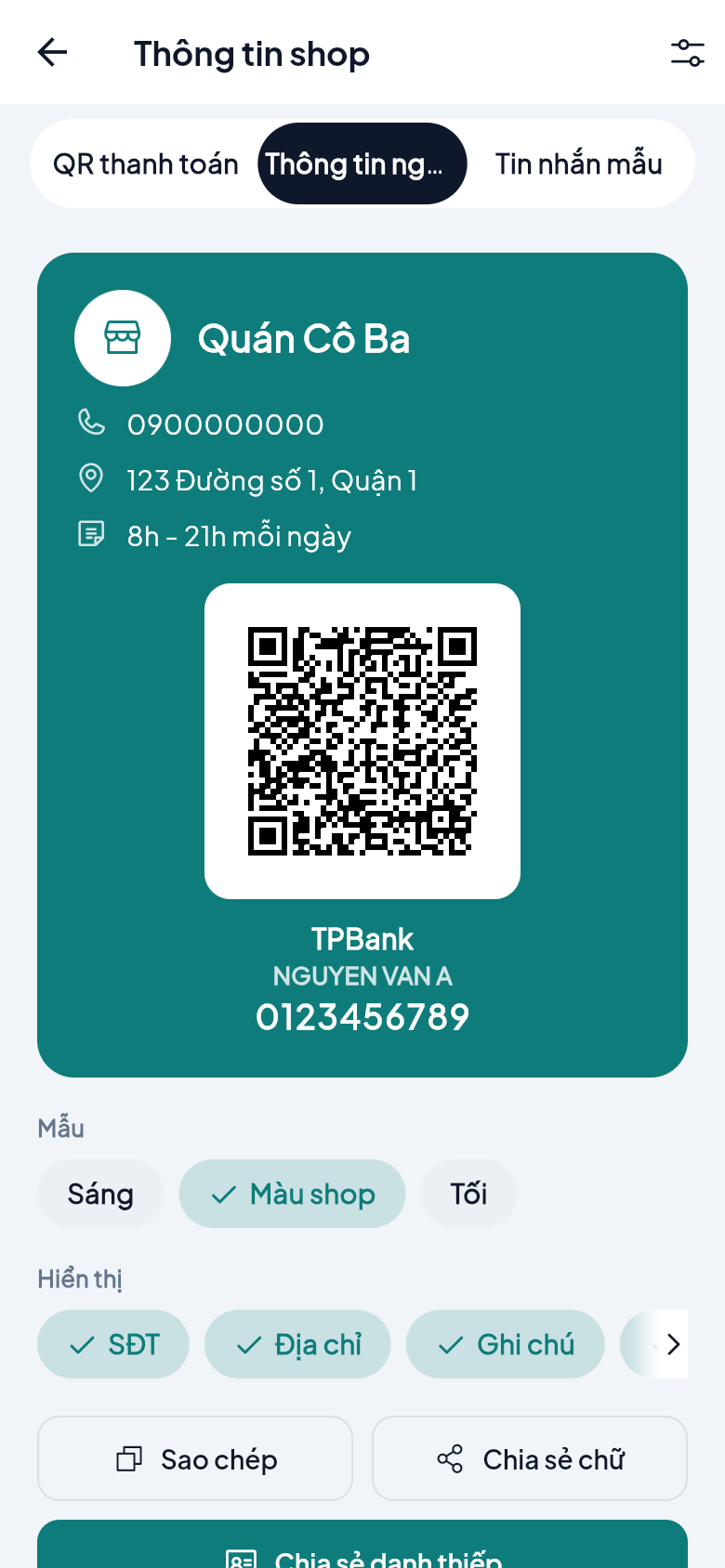
Tab Thông tin người bán: danh thiếp của shop, chọn kiểu và các mục hiển thị.
Nút cửa hàng trên thanh trên cùng mở màn hình Thông tin shop với 3 tab:
QR thanh toán: nhập số tiền, Sao chép (Ngân hàng, Chủ tài khoản, Số tài khoản) hoặc Chia sẻ ảnh QR.
Thông tin người bán: danh thiếp của shop (3 kiểu), bật tắt từng mục, sao chép hoặc chia sẻ dạng chữ hoặc ảnh. Biểu tượng điều chỉnh để sửa thông tin.
Tin nhắn mẫu: bấm một mẫu để sao chép nhanh rồi dán vào Zalo, Messenger.
6. Danh mục
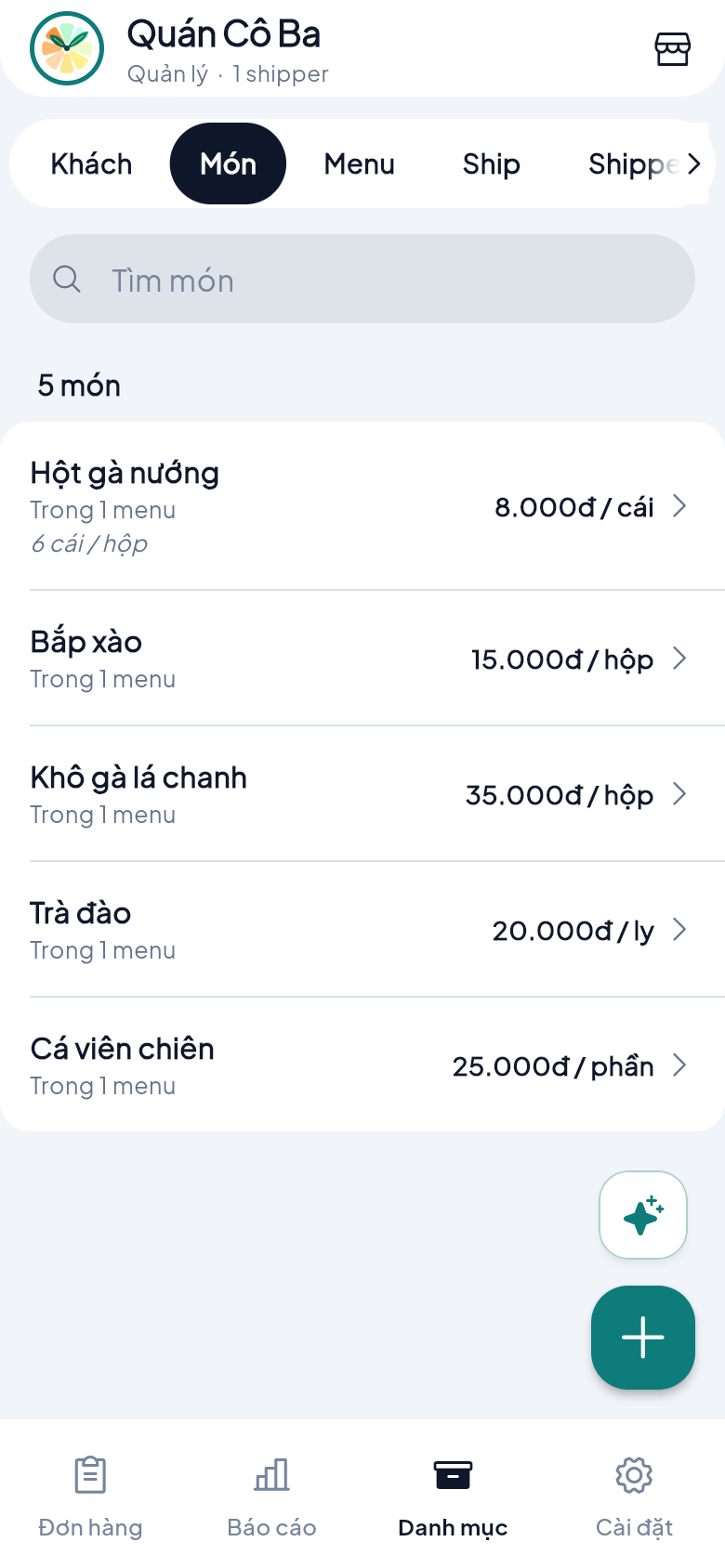
Danh mục → Món: giá, đơn vị và ghi chú riêng cho chủ shop (chữ nghiêng).
Khách: lưu SĐT, địa chỉ, kênh liên hệ; xem tổng mua, công nợ.
Món: thêm nhiều món một lúc; mỗi món có giá gốc, đơn vị, Quy cách (ví dụ hộp 6 cái, 250g) và Ghi chú riêng cho bạn. Quy cách hiện dưới tên món trên bill và trong tin nhắn gửi khách, có thể tắt ở Mẫu bill → Hiện quy cách của món. Ghi chú thì không bao giờ hiện cho khách.
Menu: danh sách món đang bán với giá riêng theo menu; có thể tạo combo (một giá cho cả bộ).
Ship: các mức phí ship. Shipper: người giao hàng, có ghi chú riêng.
Giá vốn: ghi chi phí mua hàng theo ngày; có thể chia đều chi phí nhiều ngày (ví dụ nhập nguyên lô dùng trong 7 ngày).
Mẫu: QR thanh toán, mẫu bill, tin nhắn gửi khách và gửi ship.
Xóa khách không xóa đơn: đơn và công nợ vẫn giữ nguyên, báo cáo không đổi. Hộp xác nhận cho biết khách còn bao nhiêu đơn và nợ.
7. Báo cáo
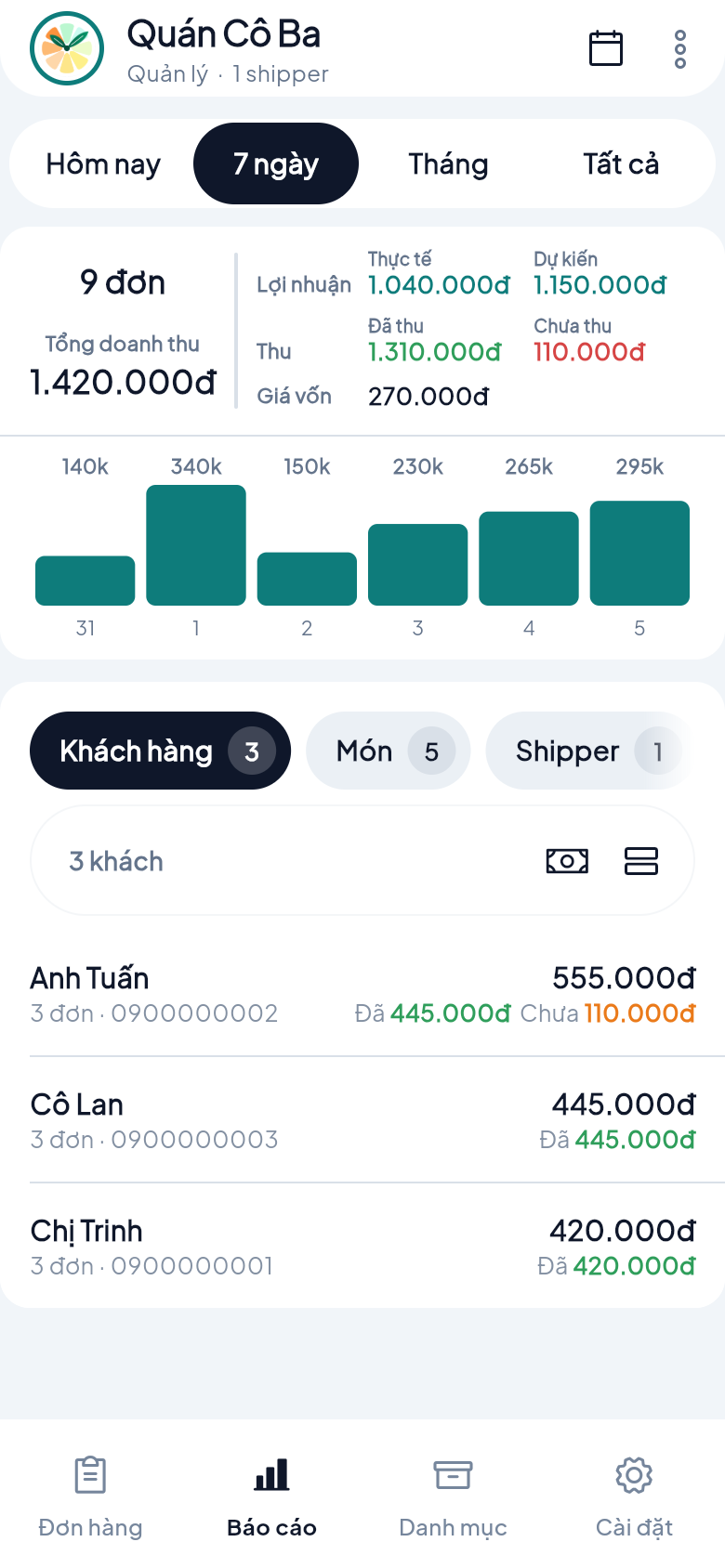
Báo cáo: doanh thu, đã thu, chưa thu, lợi nhuận và biểu đồ theo ngày.
Chọn Hôm nay, 7 ngày, Tháng, Tất cả hoặc chọn ngày bất kỳ.
Tổng quan: số đơn, doanh thu, đã thu, chưa thu, giá vốn và lợi nhuận (thực tế và dự kiến).
Biểu đồ doanh thu theo ngày, có nhãn số tiền trên từng cột.
Xem theo Khách, Món, Shipper, Kênh; lọc chỉ khách còn nợ.
Xuất báo cáo ra file CSV để mở bằng Excel hoặc Google Sheets.
8. Đọc đơn bằng AI
Dán tin nhắn hoặc bình luận (hoặc chụp màn hình) để AI tách thành các đơn nháp. Cần đăng nhập và có hạn mức mỗi tháng.
Luôn xem lại tên, SĐT, món, số lượng trước khi tạo đơn: AI có thể nhầm.
Món AI không khớp được sẽ được liệt kê để bạn xử lý.
AI cũng giúp tạo món từ ảnh menu và tạo giá vốn từ ảnh hóa đơn.
9. Sao lưu, đồng bộ và bảo mật dữ liệu
Khi đăng nhập, dữ liệu tự đồng bộ giữa các máy cùng tài khoản và dùng được khi mất mạng (sẽ đồng bộ lại khi có mạng).
Cài đặt → Sao lưu: xuất file sao lưu; Khôi phục từ file sẽ thay toàn bộ dữ liệu hiện tại. Nên sao lưu định kỳ và trước khi cài bản mới.
Cài đặt → Xóa toàn bộ dữ liệu giữ lại tài khoản nhưng xóa đơn, khách, món, menu. Có thể xóa luôn tài khoản ở Cài đặt → Dữ liệu & tài khoản.
Dữ liệu của bạn chỉ tài khoản của bạn truy cập được.
10. Mẹo và câu hỏi thường gặp
Đơn khách quen, bấm Đặt lại ở đơn cũ để tạo nhanh đơn mới.
Khách mới mua một lần: chọn Khách lẻ, thông tin khách ghi vào ô Ghi chú của đơn.
Không thấy kênh liên hệ? Bật "Ghi kênh liên hệ của khách" trong Cài đặt → Đơn hàng.
Đổi giao diện sáng hoặc tối và ngôn ngữ Việt hoặc Anh trong Cài đặt.